Niech każdy klawisz, klik i gest robi dokładnie to, co chcesz.

Clavimo to darmowa aplikacja na Maca, która zmienia przypisania klawiszy, daje im stuknięcie i przytrzymanie oraz zamienia klawisze, przyciski myszy i gesty gładzika w akcje, aż po obrót dwoma palcami jak pokrętłem głośności. Mieszka na pasku menu i niczego nigdzie nie wysyła.

Wersja 1.3.1 dla macOS 14 lub nowszego.
Darmowa i open source.

Każdy klawisz może więcej.

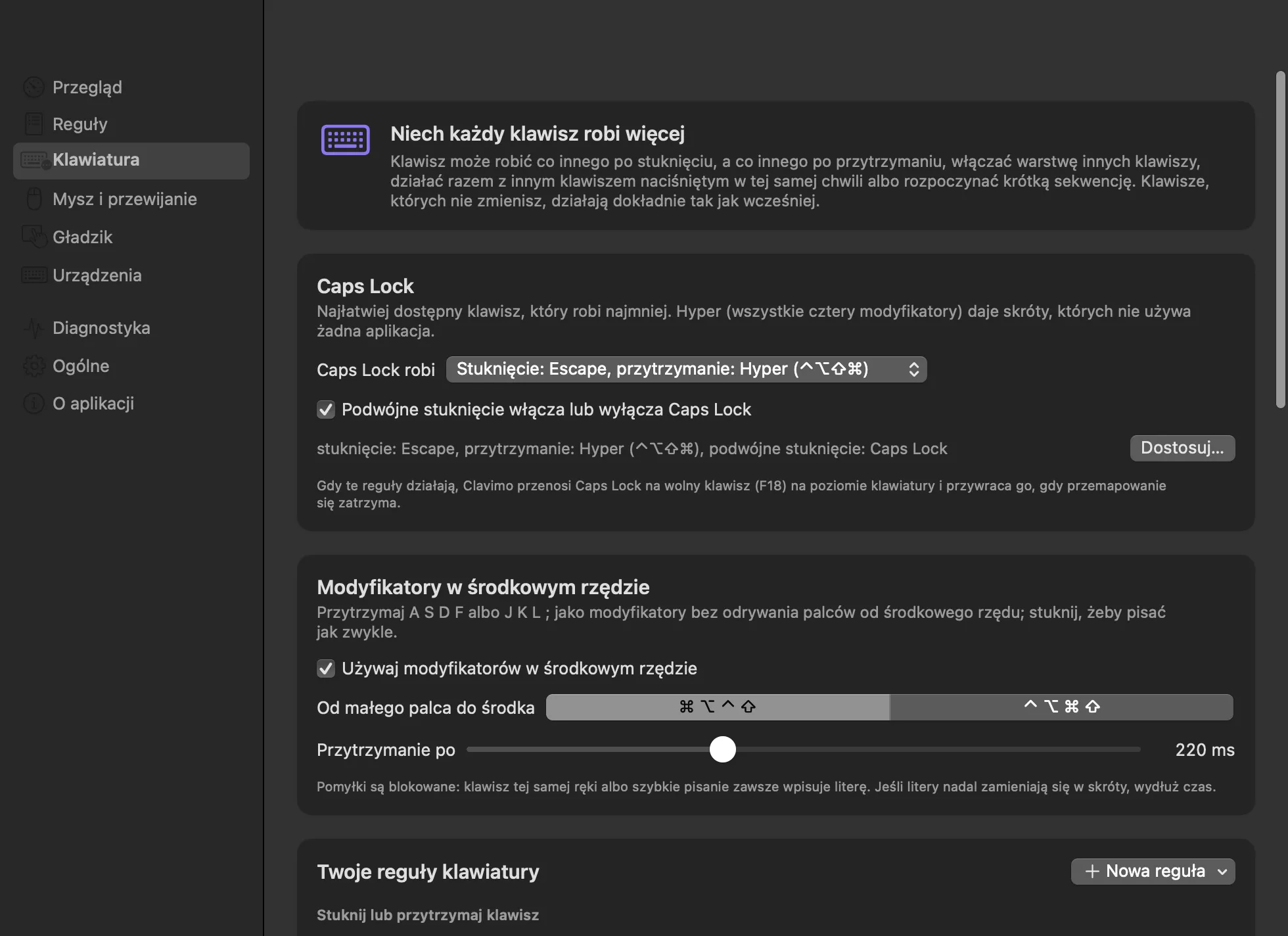
Przemapuj lub zamień dowolny klawisz, niech Caps Lock będzie Escape po stuknięciu i Hyper po przytrzymaniu, przytrzymaj spację, żeby mieć strzałki pod prawą ręką, albo naciśnij razem J i K dla Escape. Lewe i prawe modyfikatory to osobne klawisze.

Przytrzymaj klawisz. Kliknij. Coś się dzieje.

Połącz dowolny modyfikator albo klawisz litery z dowolnym przyciskiem myszy i uruchom skrót klawiszowy, otwórz aplikację, steruj muzyką, przełącz biurko albo otwórz Mission Control.

Twój gładzik zna więcej gestów, niż myślisz.

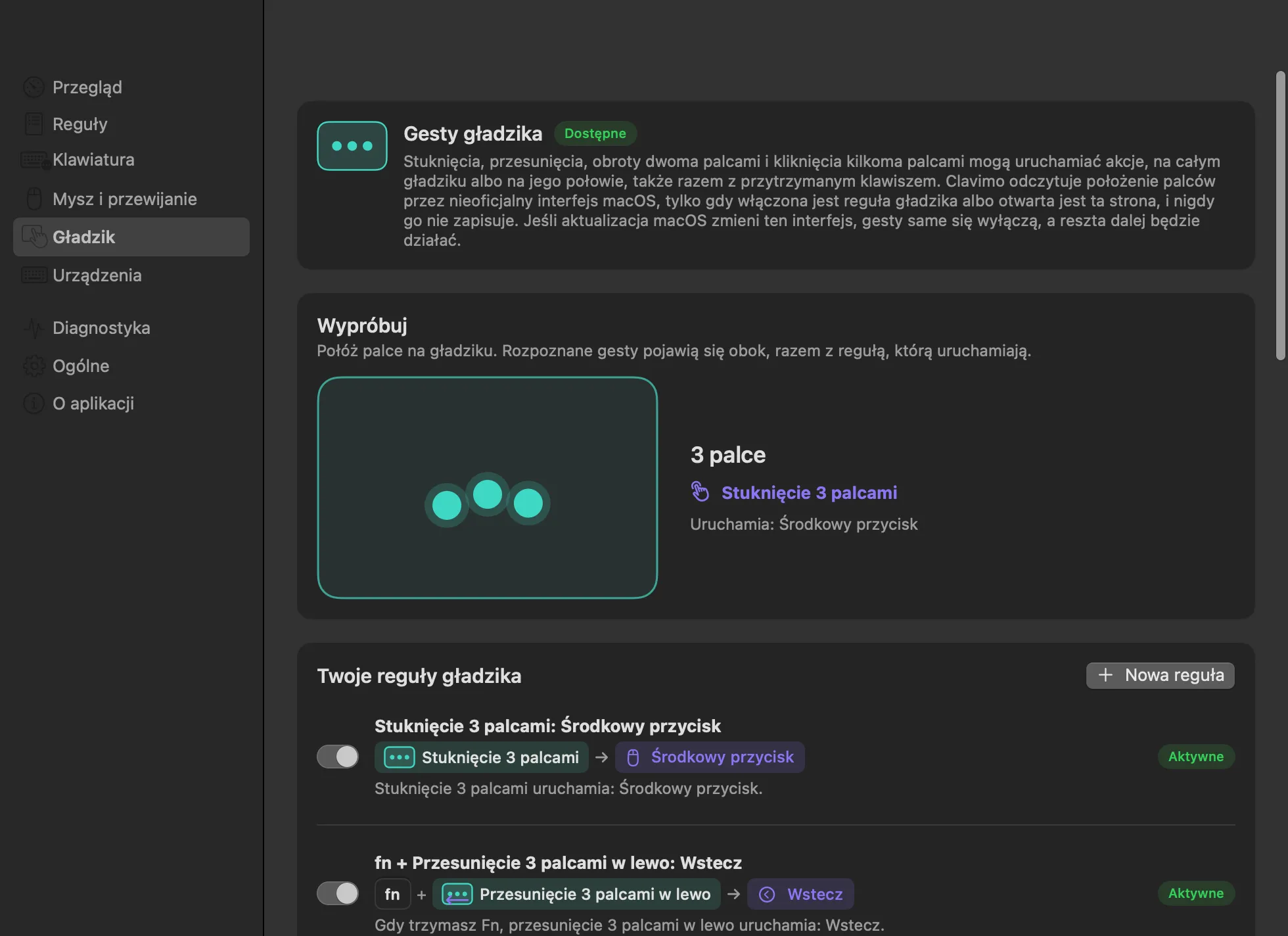
Stuknij od dwóch do pięciu palców, przesuń w czterech kierunkach, stuknij obok opartego palca, kliknij w rogu albo pokręć dwoma palcami jak pokrętłem. Daj każdemu z nich akcję, na całym gładziku albo tylko na jego połowie, a z przytrzymanym klawiszem masz ich jeszcze więcej.

Nowość w 1.3

Jedno przytrzymanie. Osiem akcji.

Kompas akcji układa do ośmiu akcji wokół wskaźnika. Przytrzymaj boczny przycisk myszy albo klawisz, przesuń w stronę akcji i puść.

  1. 1Przytrzymaj przycisk myszy albo klawisz: kompas pojawia się wokół wskaźnika.
  2. 2Przesuń w stronę akcji i puść. Wykona się od razu, bez celowania, a wskaźnik wróci na swoje miejsce.
  3. 3Każda aplikacja może mieć własne akcje. W Safari góra otwiera nową kartę, a boki to wstecz i dalej.
  4. 4Mniej akcji? Każda dostaje większy obszar. Przy dwóch wystarczy byle jaki ruch w lewo albo w prawo.
  5. 5Opisz swój kompas asystentowi AI i wklej to, co napisze. Albo ułóż go z szablonów w Ustawieniach.Pobierz prompt

Każde urządzenie przewija po swojemu.

Odwróć kółko myszy bez ruszania gładzika, przewijaj o stałą liczbę linii, płynnie albo bez bezwładności. macOS ma jeden przełącznik dla obu; Clavimo daje każdemu osobny.

Wszędzie albo tylko tam, gdzie chcesz.

Ogranicz regułę do aplikacji, w których pomaga, trzymaj ją z dala od tych, w których przeszkadza, i przełączaj całe zestawy reguł profilami z paska menu.

To, co piszesz, zostaje na Twoim Macu.

Clavimo widzi Twoją klawiaturę i mysz, bo zmienianie ich to jego zadanie. Nie używa tego dostępu do niczego innego.

  • Żadnych połączeń z siecią. Żadnej telemetrii, analityki ani sprawdzania aktualizacji.
  • Nic, co piszesz, nie jest zapisywane ani logowane. Reguły są dopasowywane w pamięci i zapominane.
  • Dotyk gładzika jest odczytywany tylko przy włączonej regule gładzika i nigdy nie jest zapisywany.
  • Awaryjne wyłączenie na pasku menu od razu przywraca normalne działanie klawiatury i myszy.

Reguły czytelne na pierwszy rzut oka.

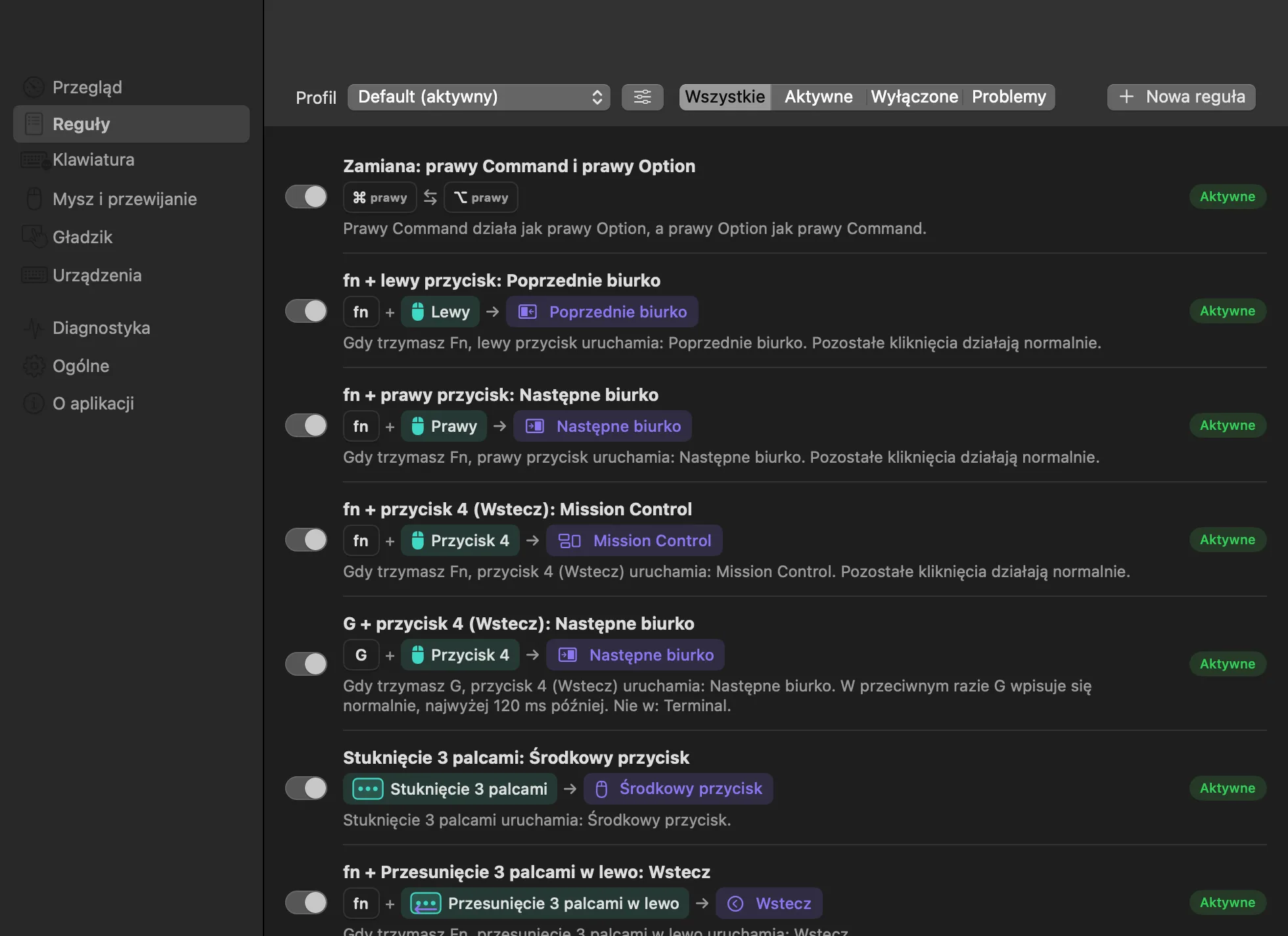
Każda reguła jest narysowana jako klawisze, przyciski i gesty, których używa, i opisana jednym prostym zdaniem. Zacznij od szablonu, nagraj klawisz, naciskając go, ustaw Caps Lock i modyfikatory w środkowym rzędzie w kilka kliknięć i wypróbuj gesty w podglądzie na żywo.

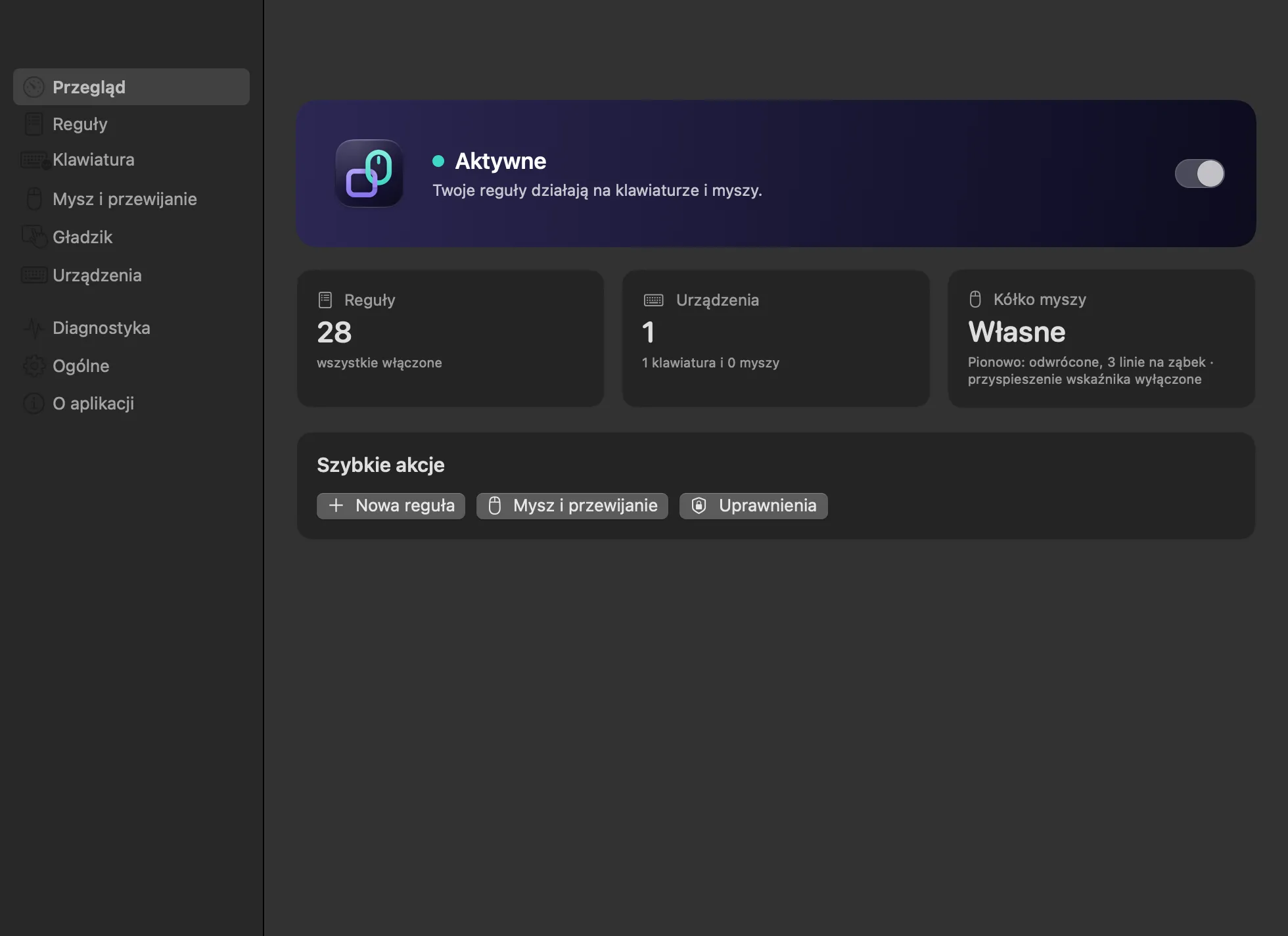
Reguły w Clavimo: każda reguła narysowana jako klawisze, przyciski myszy, gesty gładzika i akcje, z opisującym ją zdaniemPanel Klawiatura w Clavimo: Caps Lock jako Escape po stuknięciu i Hyper po przytrzymaniu, modyfikatory w środkowym rzędzie i reguły klawiaturyPanel Gładzik w Clavimo: rysunek trzech palców na gładziku na żywo i rozpoznany gestPrzegląd Clavimo: działanie jest włączone, widać liczbę reguł i urządzeń oraz ustawienie kółka myszy

Opisz to. Niech AI napisze regułę.

Nie wiesz, jak coś ustawić? Skopiuj nasz gotowy prompt do ChatGPT, Claude albo innego asystenta, powiedz własnymi słowami, czego chcesz, i wklej do Clavimo reguły, które napisze.

Pobierz prompt

Do wybranego asystenta trafia tylko twój opis. Samo Clavimo nigdy nie łączy się z internetem.

Darmowa, otwarta i do zmieniania po swojemu.

Clavimo jest udostępnione na licencji MIT. Przeczytaj kod, zgłoś problem albo zaproponuj funkcję na GitHubie.

Wersja 1.3.1 dla macOS 14 lub nowszego.
Darmowa i open source.

Instalacja w trzech krokach

  1. Pobierz plik zip i kliknij go dwukrotnie.
  2. Przenieś Clavimo do folderu Aplikacje i otwórz.
  3. Za pierwszym razem otwórz Ustawienia systemowe > Prywatność i ochrona i kliknij Otwórz mimo to. Clavimo nie jest notaryzowane przez Apple, więc macOS pyta o to raz przy każdej wersji. Zobacz, jak to wygląda